
Microsoft Word “Ne Yazık Ki Sitesini Açamadık” Hatası ve Çözümü (docx Açılmama Sorunu)
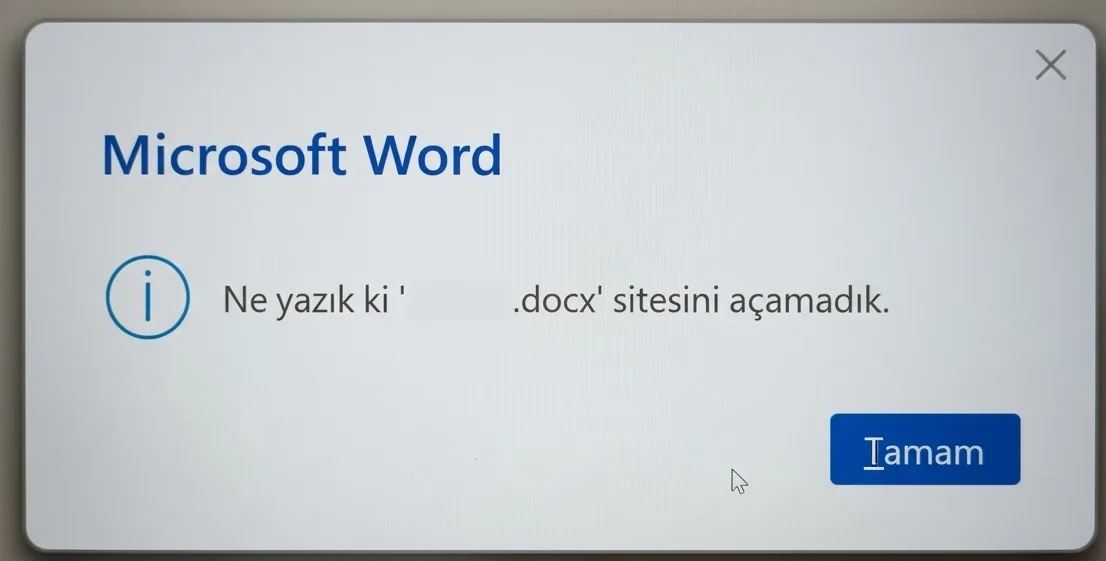
DisableRobustifiedUNC
Giriş
Bir sistem yöneticisi olarak en garip hatalardan biriyle karşılaşmış olabilirsiniz: Dosya Sunucusu (File Server) üzerindeki .doc dosyaları sorunsuz açılırken, .docx uzantılı güncel Office dosyaları “Ne yazık ki ‘Z:\dosya.docx’ sitesini açamadık” hatası veriyor. Dosyayı masaüstüne kopyaladığınızda çalışıyor ama ağ paylaştığında hata veriyorsa, sorun dosyanın bozuk olması değil, Word’ün ağ protokolü doğrulama mekanizmasıdır.
Sorunun Kaynağı Nedir?
Hata mesajında geçen “sitesini” ifadesi en büyük ipucudur. Word, XML tabanlı modern Office dosyalarını (.docx, .xlsx) açarken, yolu doğrulamak için Robustified UNC adı verilen bir güvenlik kontrolü yapar. Eğer sunucu veya ağ protokolü (SMB/WebDAV) bu kontrole beklenen yanıtı veremezse (genellikle bir Windows Update sonrası tetiklenir), Word bu yolu bir web sitesi gibi algılar ve protokol hatası vererek açmayı reddeder.
Kesin Çözüm: DisableRobustifiedUNC Adımları
Bu sorunu çözmek için Word’ün ağ yollarını aşırı hassas kontrol etmesini devre dışı bırakmamız gerekiyor.
1. Kayıt Defteri Düzenleyicisi’ni Açın: Win + R tuşlarına basın ve regedit yazarak çalıştırın.
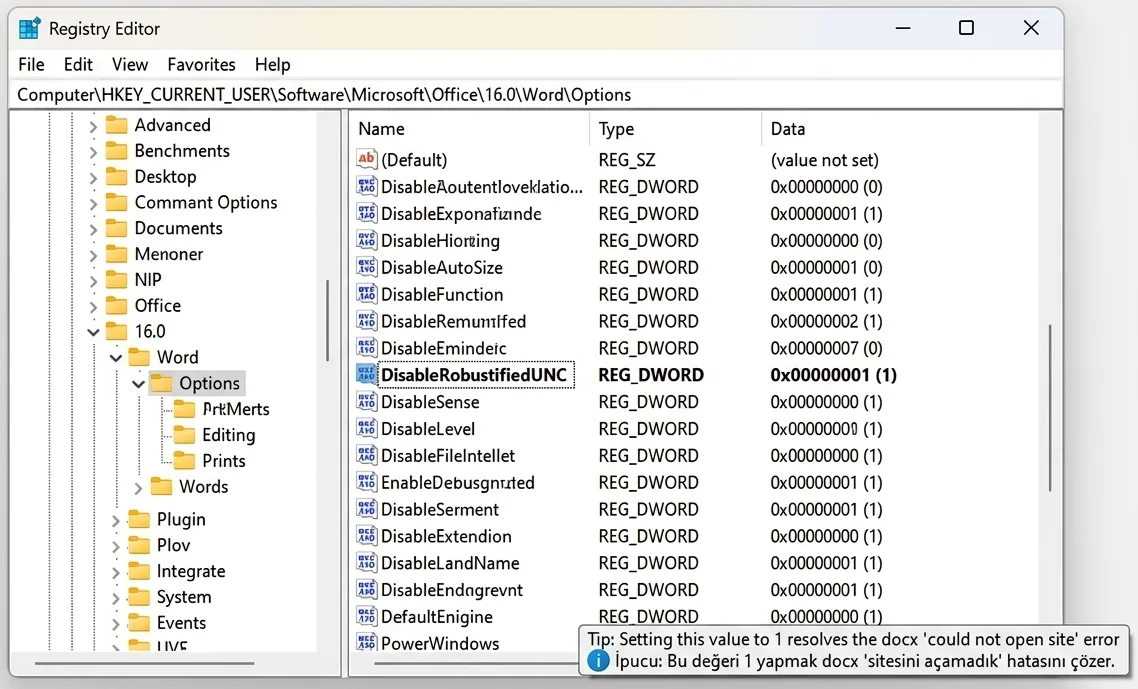
2. İlgili Dizine Gidin: Aşağıdaki yolu kopyalayıp adres çubuğuna yapıştırın: HKEY_CURRENT_USER\Software\Microsoft\Office\16.0\Word\Options (Not: Office sürümünüze göre 16.0 yerine 15.0 veya 14.0 olabilir.)
3. Yeni Değer Oluşturun:
Sağ taraftaki boş alana sağ tıklayın.
Yeni > DWORD (32-bit) Değeri seçeneğini seçin.
İsim olarak DisableRobustifiedUNC yazın.
4. Değeri Düzenleyin:
Oluşturduğunuz değere çift tıklayın ve Değer Verisi kısmını 1 yapın.
Tamam diyerek çıkın ve Word’ü yeniden başlatın.
Sonuç
Bu işlemden sonra ağ sürücüsündeki .docx dosyalarınızın takılmadan açıldığını göreceksiniz. Bu ayar, Word’ün ağ yollarını sorgularken kullandığı “sağlamlaştırma” katmanını atlayarak doğrudan dosya erişimine odaklanmasını sağlar.
İhtimal minimal olsada bu uyarıyı yapmak zorundayım
Uyarı!: Bu yöntem bir windows özelliğini disable etmektedir. Oluşabilecek güvenlik açıklarından ve tutarsız durumlardan çözümü uygulayanlar sorumludur. Makale sahibi sorumluluk kabul etmez.