



Azure Pricing Calculator: Maliyet Hesaplama Rehberi (2026)
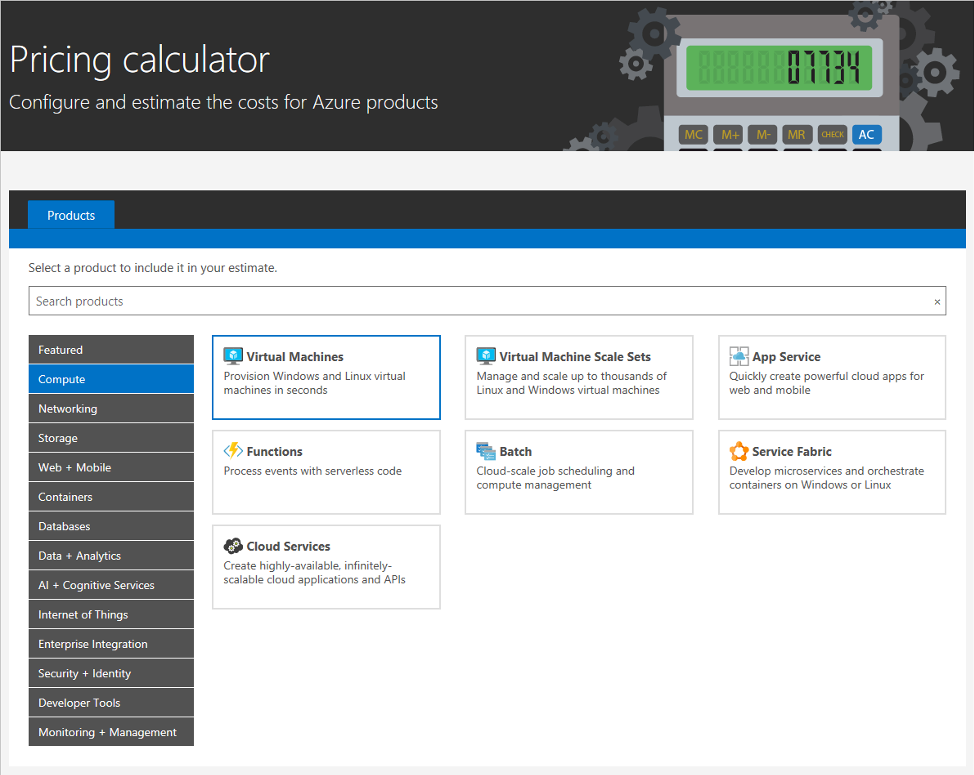
Azure faturanız neden hep tahmininizden yüksek geliyor? Çünkü çoğumuz kaynağı önce açıyor, maliyeti sonra öğreniyoruz. Oysa Microsoft’un ücretsiz aracı Azure Pricing Calculator, daha tek bir kaynak oluşturmadan aylık maliyetinizi kuruşu kuruşuna tahmin etmenizi sağlıyor. Bu rehberde aracı adım adım kullanmayı, tahmini en çok değiştiren ayarları ve sahada edindiğim maliyet optimizasyonu ipuçlarını anlatıyorum.
Azure Pricing Calculator Nedir?
Azure Pricing Calculator (Azure Fiyatlandırma Hesaplayıcısı), Microsoft’un resmi ve ücretsiz maliyet tahmin aracıdır. azure.microsoft.com/pricing/calculator adresinde çalışır; sanal makineden veritabanına, depolamadan yapay zeka servislerine kadar tüm Azure ürünlerini sepete ekleyip bölge, boyut ve kullanım süresine göre aylık tahmini maliyeti gösterir. Giriş yapmadan da kullanabilirsiniz; Microsoft hesabıyla girerseniz tahminlerinizi kaydedip paylaşabilirsiniz.
Gündüz işimde kurumsal Azure altyapısı yöneten bir sistem yöneticisi olarak bu aracı her yeni proje öncesinde açıyorum. Doğru kullanıldığında “faturayı görünce şok olma” devrini kapatan bir araç bu — yanlış kullanıldığında ise sizi yanıltabilir. Farkı aşağıdaki ayarlar belirliyor.
Azure Pricing Calculator Nasıl Kullanılır? (Adım Adım)
- Ürün ekleyin. Arama kutusuna ihtiyacınız olan servisi yazın (örneğin “Virtual Machines”) ve tıklayarak tahmin sepetinize ekleyin.
- Bölgeyi seçin. Aynı VM’in fiyatı bölgeden bölgeye ciddi değişir. Gerçekten kullanacağınız bölgeyi seçin — varsayılan bölgede bırakmak en sık yapılan hatadır.
- Boyut ve katmanı yapılandırın. VM serisi, işlemci/RAM, disk tipi, veritabanı katmanı (DTU/vCore) gibi ayarları gerçek ihtiyacınıza göre girin.
- Kullanım süresini belirtin. 7/24 mü çalışacak, yoksa mesai saatlerinde mi? Ayda 730 saat ile 160 saat arasındaki fark, faturanın kendisi kadar büyüktür.
- Tasarruf seçeneklerini karşılaştırın. Pay-as-you-go, 1/3 yıllık Reserved Instance ve Savings Plan seçeneklerini aynı ekranda kıyaslayın.
- Tahmini dışa aktarın. Sonucu Excel olarak indirebilir, bağlantıyla paylaşabilir veya hesabınıza kaydedebilirsiniz.
Tahmini En Çok Değiştiren Ayarlar
Bölge seçimi
Aynı iş yükü farklı bölgelerde farklı fiyatlanır; üstelik bölgeler arası veri çıkışı (egress) da ayrıca ücretlidir. Tahmini mutlaka gerçek hedef bölgenizle yapın, gerekiyorsa iki bölgeyi yan yana kıyaslayın.
VM boyutu ve serisi
B serisi gibi burstable makinelerle D/E serisi genel amaçlı makineler arasında kat kat fiyat farkı vardır. Test/geliştirme için küçük ve burstable, üretim için ölçülmüş gerçek ihtiyaç kadar kaynak seçmek en sağlıklısıdır — “ne olur ne olmaz” diye büyük seçmek, faturayı sessizce şişirir.
Pay-as-you-go, Reserved Instance ve Savings Plan
7/24 çalışacağı kesin olan iş yüklerinde 1 veya 3 yıllık taahhüt (Reserved Instance ya da Savings Plan) kullandığınız anda hesaplayıcıdaki fiyatın gözle görülür şekilde düştüğünü göreceksiniz. Kısa ömürlü veya değişken iş yüklerinde ise pay-as-you-go esnekliği daha mantıklıdır.
Depolama, yedeklilik ve bant genişliği
Disk katmanı (Standard HDD/SSD, Premium SSD), yedeklilik seçimi (LRS/ZRS/GRS) ve dışarı çıkan veri trafiği çoğu tahminde unutulan üç kalemdir. Özellikle GRS yedeklilik ve yoğun egress trafiği, hesapta yokken faturada karşınıza çıkar.
Örnek: Küçük Bir Web Uygulamasının Maliyeti
Basit bir senaryo kuralım: 1 adet B2s VM (2 vCPU, 4 GB RAM) + 128 GB Standard SSD disk + küçük bir yönetilen veritabanı + aylık makul bir bant genişliği. Hesaplayıcıya bu dört kalemi eklediğinizde aracın her kalemi ayrı satırda fiyatlandırdığını, bölge veya taahhüt değiştirdiğinizde toplamın anında güncellendiğini görürsünüz. Bu şeffaflık, “toplam neden bu kadar tuttu” sorusunun cevabını kalem kalem gösterir — aracın en değerli tarafı da budur.
Sahadan Maliyet Optimizasyonu İpuçları
Kurumsal ortamda yürüttüğüm Azure maliyet optimizasyonu çalışmalarından süzülen, hesaplayıcıyla birlikte kullanmanız gereken birkaç ders: kullanılmayan kaynakları (özellikle eski diskler, IP’ler ve unutulmuş test ortamları) düzenli temizleyin; VM’leri gerçek metriklere göre right-size edin; mesai dışı kapatılabilecek ortamlara otomatik kapatma kurun; App Service planlarında boş kapasiteyi konsolide edin. Hesaplayıcı size “ne kadar tutacağını” söyler — bu alışkanlıklar ise faturayı o tahminin altında tutar.
Sık Sorulan Sorular
Azure Pricing Calculator ücretsiz mi?
Evet, tamamen ücretsizdir ve kullanmak için Azure aboneliği gerekmez. Tahminleri kaydetmek isterseniz ücretsiz bir Microsoft hesabı yeterlidir.
Hesaplayıcının tahminleri ne kadar doğru?
Girdiğiniz yapılandırma gerçek kullanımınızla örtüştüğü ölçüde doğrudur. Liste fiyatları üzerinden hesaplar; kurumsal anlaşma (EA/CSP) indirimleriniz varsa gerçek faturanız tahminin altında kalabilir. En sık sapma nedeni, unutulan egress trafiği ve yanlış kullanım saatidir.
Azure TCO Calculator ile farkı nedir?
Pricing Calculator, Azure’da kuracağınız kaynakların aylık maliyetini tahmin eder. TCO (Total Cost of Ownership) Calculator ise mevcut on-prem altyapınızı Azure’a taşımanın uzun vadeli toplam sahip olma maliyetini karşılaştırır. Yeni kaynak planlıyorsanız ihtiyacınız olan araç Pricing Calculator’dır.
Tahmini ekiple nasıl paylaşırım?
Tahmin ekranındaki dışa aktarma seçenekleriyle sonucu Excel dosyası olarak indirebilir veya kaydedip bağlantı olarak paylaşabilirsiniz. Bütçe onayı süreçlerinde Excel çıktısı işinizi oldukça kolaylaştırır.
Yedekleme tarafında da benzer bir kapasite planlaması yapıyorsanız, Veeam Backup Calculator rehberime de göz atabilirsiniz.
Not: Fiyatlar ve arayüz Microsoft tarafından zaman zaman güncellenir; kesin rakamlar için tahmininizi her zaman güncel hesaplayıcı üzerinden doğrulayın.
Azure Price Calculator Nedir? Fiyat Hesaplama ve Tasarruf İpuçları Bulut teknolojileri hayatımıza girdiğinden beri en çok karşılaştığımız sorulardan biri şu…
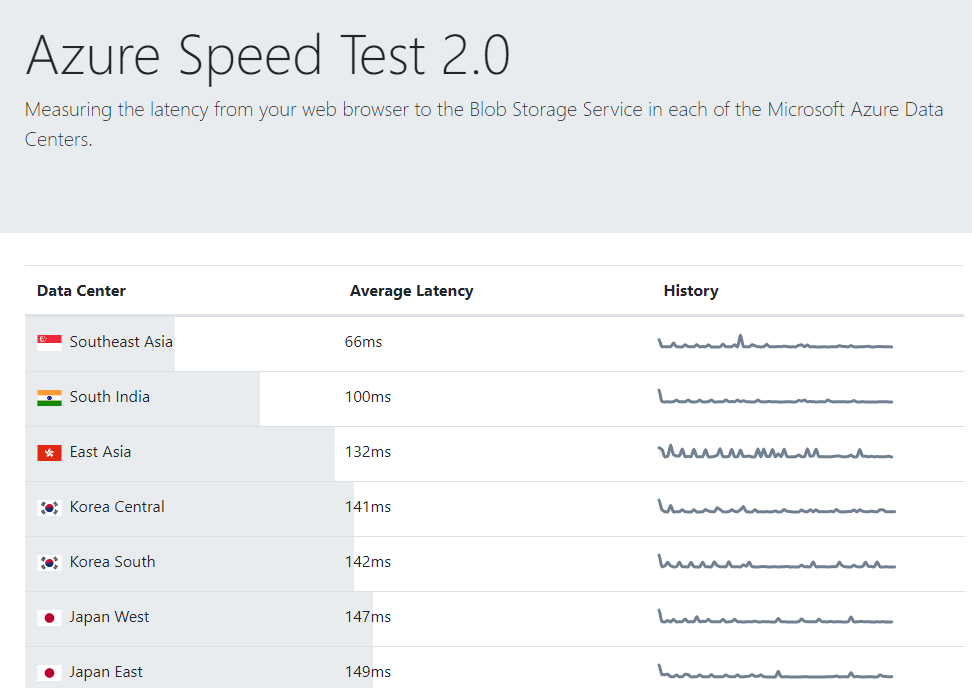
Azure Speed Test Nedir? Azure Speed Test (Azure Speed Test 2.0), tarayıcınız ile Microsoft Azure Blob Storage hizmeti arasındaki gecikme…